市场浪潮翻涌不息,行业规则瞬息万变,无数选择在利益与初心的博弈中摇摆 —— 但CPD 始终以诚信为立业之根。
图标

欢迎来到博图创启设计:


设计教程

JOBS
当前位置: 首页 > 设计教程

用Illustrator制作趣味剪影效果文字设计教程

发布时间:2026/01/23    浏览次数:

本篇教程主要使用用AI制作趣味剪影文字效果,希望大家可以喜欢。

先来看看我们制作出来的效果图:

用<a href=/design/illustrator/ target=_blank class=infotextkey>Illustrator</a>制作趣味剪影效果文字<a href=/design/ target=_blank class=infotextkey>设计</a>教程

具体的制作步骤如下:一. 如何创建新文档并设置网格1. 首先,我们新建文档,宽度850px,高度900px,颜色模式RGB。
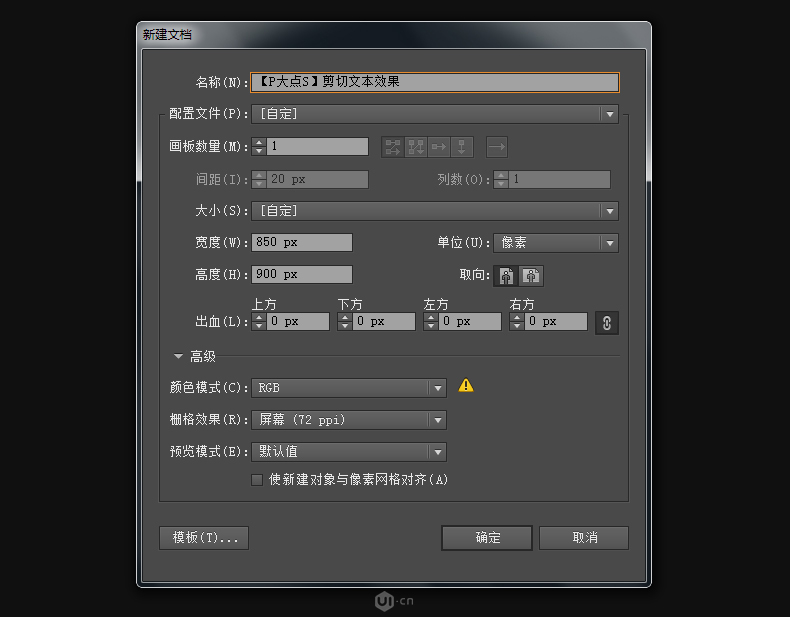
用Illustrator制作趣味剪影效果文字设计教程

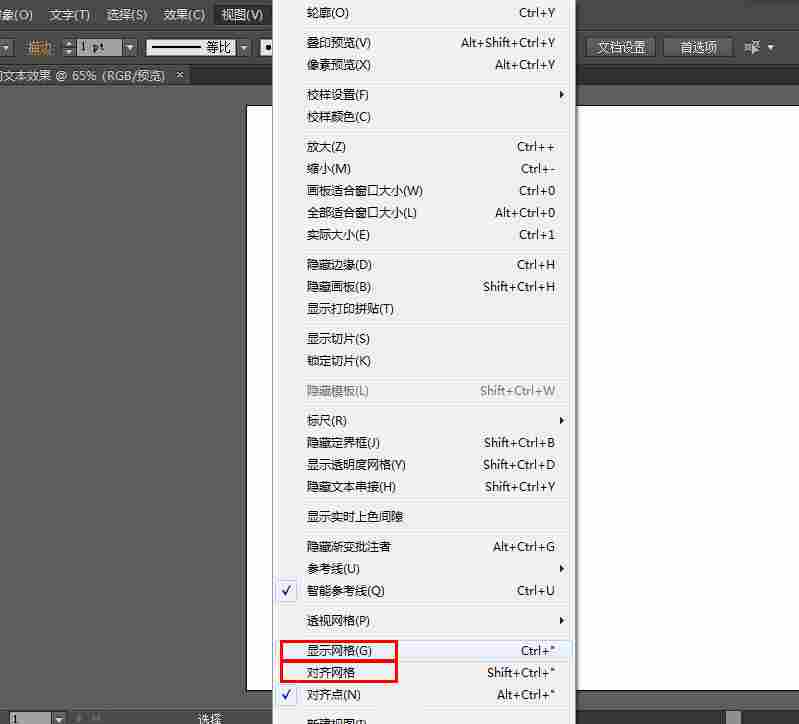
2. 执行"视图">"显示网格""对齐网格"。

用Illustrator制作趣味剪影效果文字设计教程

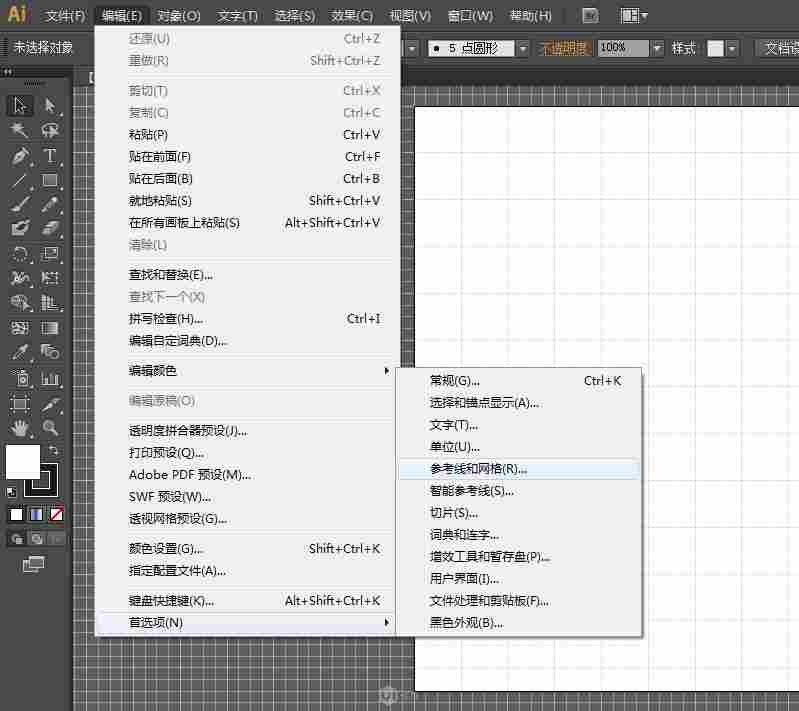
3. 执行"编辑>首选项>参考线和网格>"。

用Illustrator制作趣味剪影效果文字设计教程

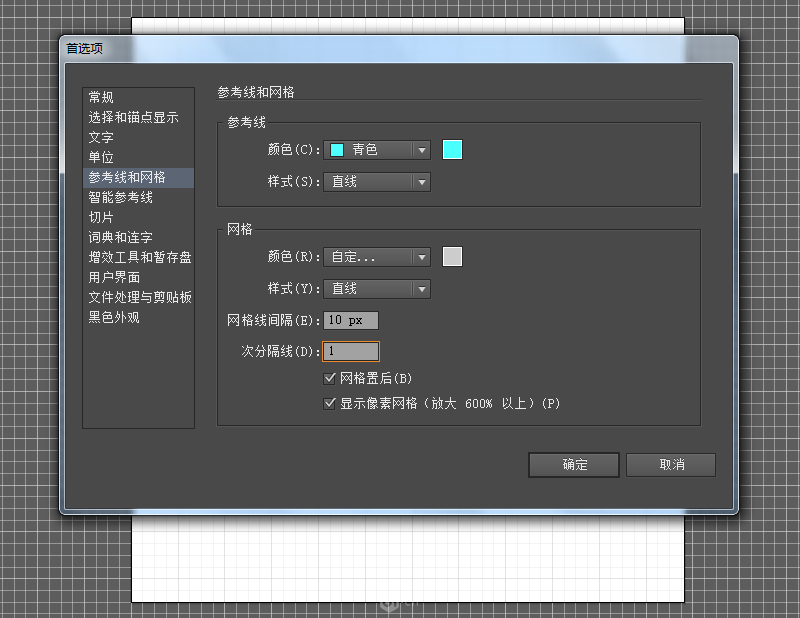
4. 设置网格线间隔为10px,次分隔线为1。

用Illustrator制作趣味剪影效果文字设计教程

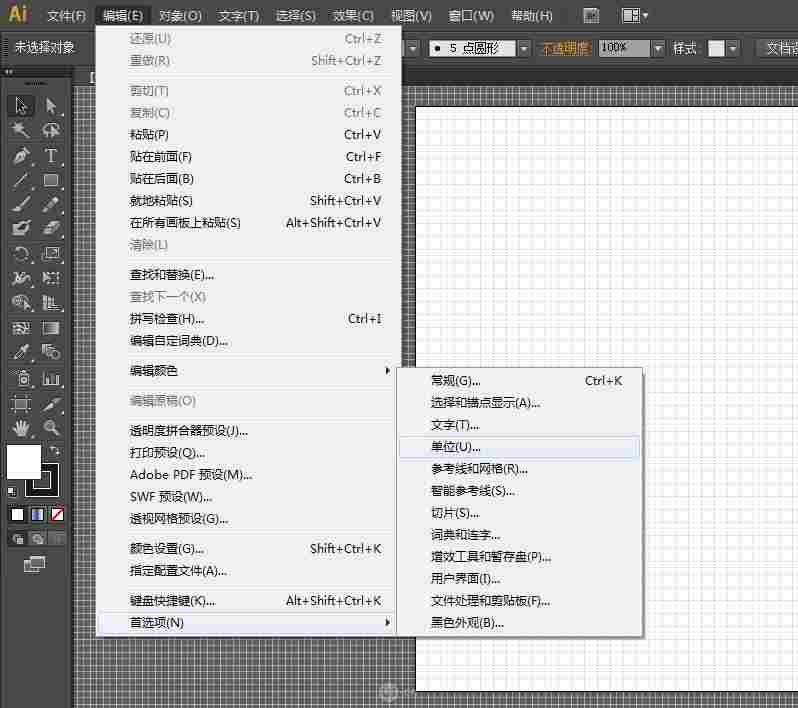
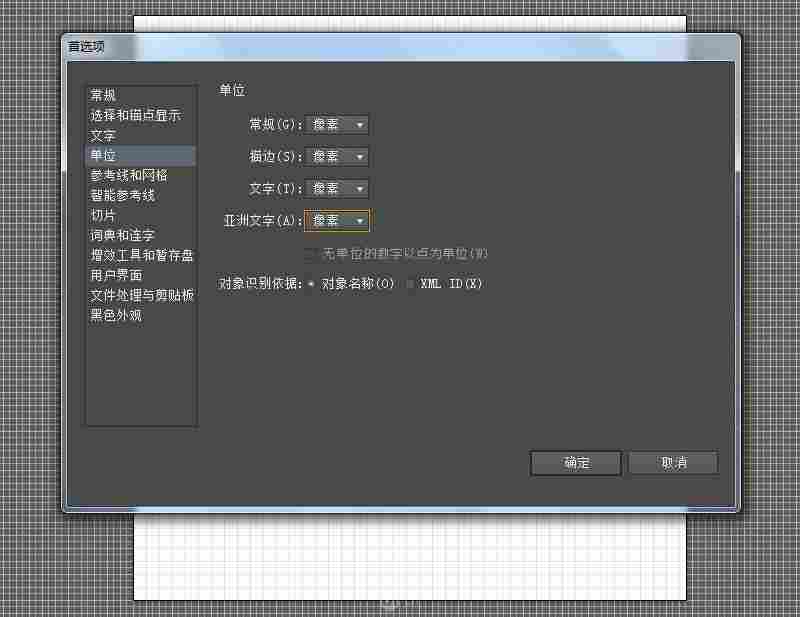
5. 执行"编辑>首选项>单位"。

用Illustrator制作趣味剪影效果文字设计教程

6. 将单位都设置为像素。

用Illustrator制作趣味剪影效果文字设计教程